Después de instalar cámaras de seguridad, no basta con ver imagen en el monitor. Comprueba que cada cámara grabe, que la fecha sea correcta, que puedas recuperar un momento concreto y que el propietario conserve el control de sus cuentas. Estas pruebas convierten una instalación aparentemente terminada en un sistema que sabes utilizar.
La revisión también es útil si acabas de mudarte, compraste una casa con cámaras o cambiaste el router. No necesitas modificar todo: empieza por documentar lo que existe y comprobar las funciones que realmente necesitas.
1. Confirma qué debe observar cada cámara
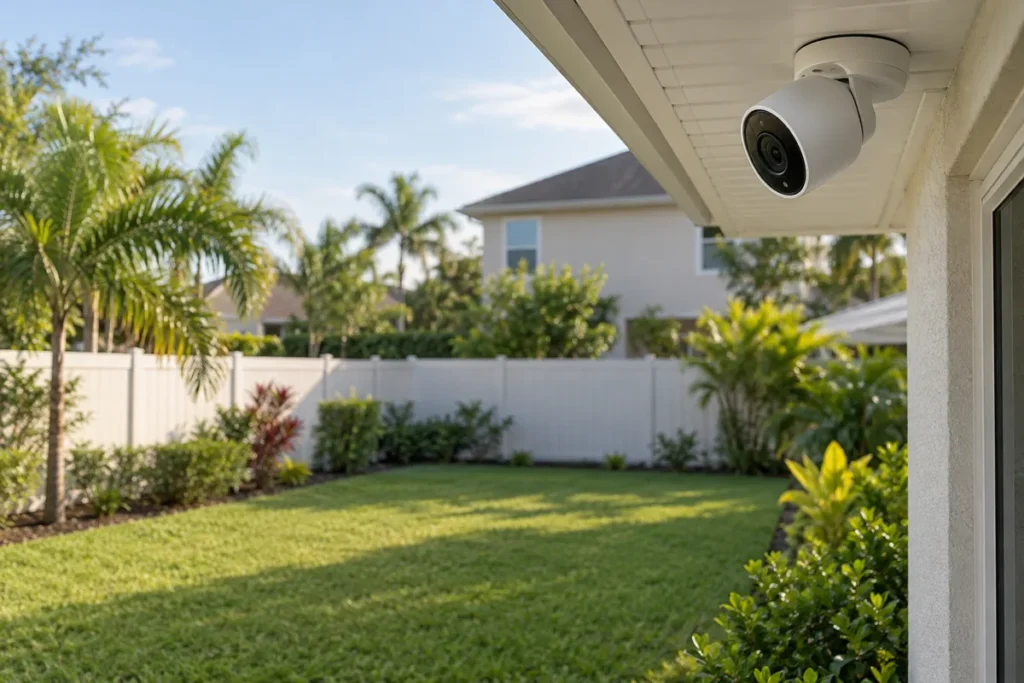
Asigna un propósito a cada punto: puerta, driveway, lateral o patio. Mira la imagen desde el teléfono y desde el grabador, si existe. Comprueba que el área útil no quede tapada por una pared, un poste, plantas o un vehículo estacionado.
Camina por la ruta normal de entrada. Una cámara puede mostrar una vista amplia y aun así dejar fuera el punto donde necesitas distinguir a una persona. Revisa la imagen grabada, no solo una captura detenida con buena luz.
Si todavía estás definiendo la distribución, consulta cuántas cámaras necesita una casa. La cantidad debe responder a objetivos concretos y no únicamente al número de canales que trae un kit.
2. Revisa fecha, hora y zona horaria
Compara el reloj del sistema con una referencia fiable. Confirma la zona horaria y la configuración de cambio de horario cuando corresponda. Una hora incorrecta hace más difícil encontrar un incidente y relacionar el video con lo que ocurrió.
Si hay varias cámaras independientes, revisa cada una. No asumas que cambiar la hora en una aplicación ajusta automáticamente todos los equipos, sus bases o sus grabadores. Anota cualquier diferencia antes de modificarla.
3. Comprueba el almacenamiento de cada canal
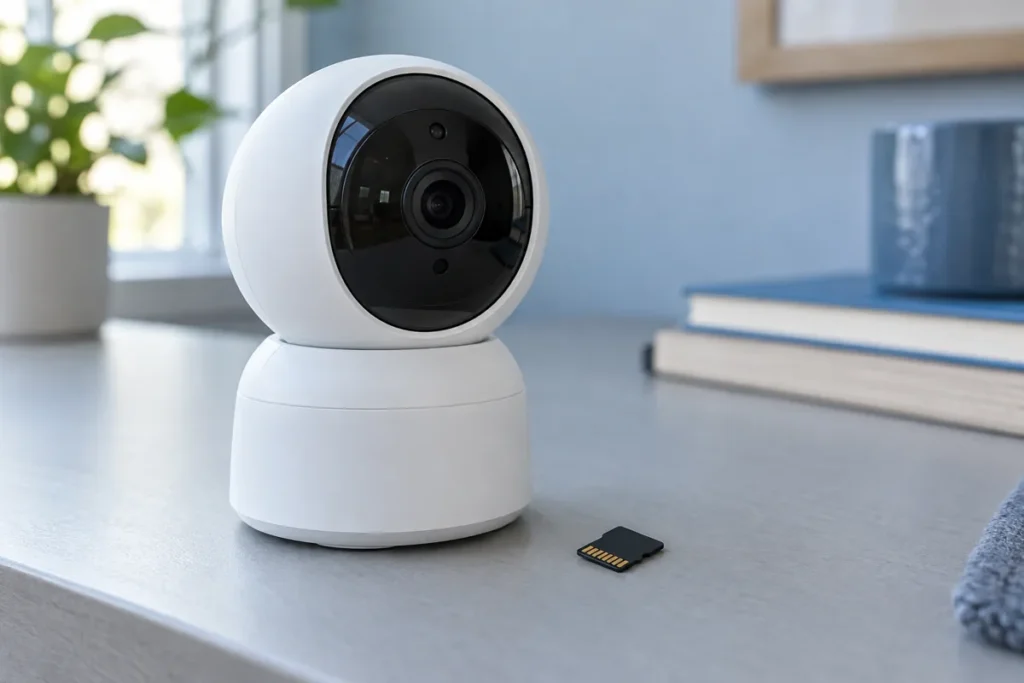
Abre el estado del disco o tarjeta y verifica que esté reconocido y sin advertencias. Después revisa el calendario: una cámara puede tener imagen en vivo aunque la grabación esté desactivada. Comprueba si está configurada para continuo, eventos o ambos.
No inicialices ni formatees una unidad solo porque aparece una advertencia. Esa acción puede borrar archivos importantes. Primero determina qué información contiene y si debes exportarla; después sigue el procedimiento del fabricante.
4. Genera una grabación de prueba
- Anota la hora de inicio.
- Camina por la zona que debería cubrir la cámara.
- Espera a que el sistema termine de guardar el clip o segmento.
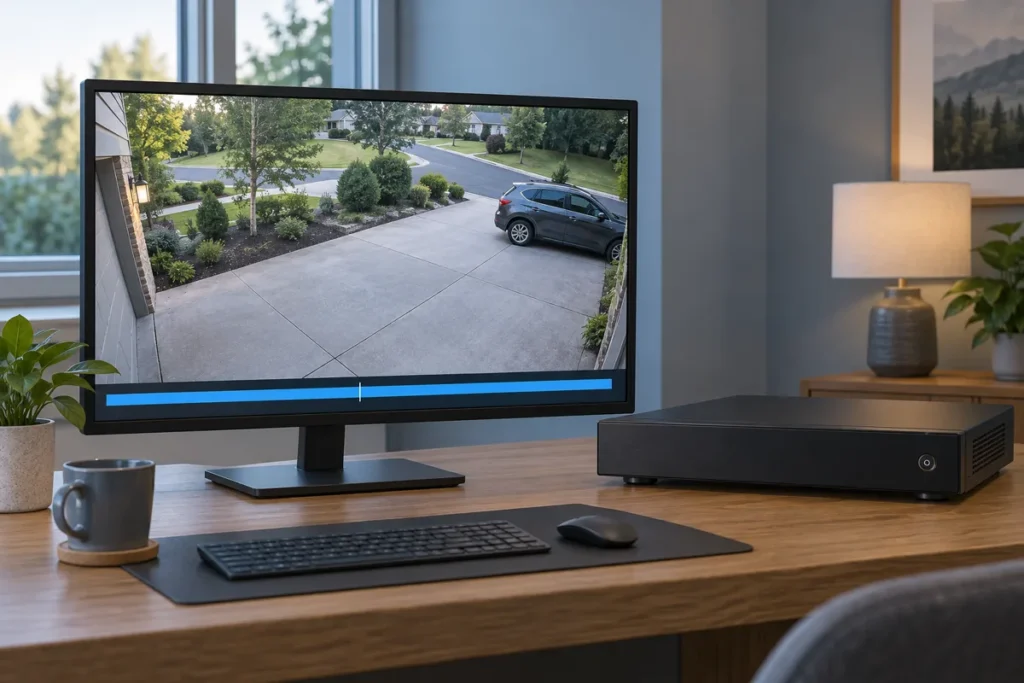
- Abre Playback y busca ese intervalo.
- Confirma que se ve el recorrido esperado y no solo su parte final.
- Repite en los demás puntos importantes.
Si utilizas grabación continua, busca también un minuto sin actividad. Si usas eventos, comprueba el tipo de detección y los filtros seleccionados. El hecho de recibir una alerta no demuestra por sí solo que exista un archivo completo y recuperable.
5. Exporta y abre un archivo fuera del sistema
Selecciona un intervalo corto sin información sensible y descárgalo utilizando el método oficial. Abre el archivo en otro dispositivo o reproductor compatible. Algunos sistemas requieren un formato o reproductor específico; conviene conocerlo antes de necesitar entregar un video.
Comprueba que el archivo tiene la duración esperada y corresponde al canal correcto. Si contiene audio, confirma que su configuración sea la prevista y que proceda utilizarlo en ese contexto. Guarda las pruebas en un lugar controlado y evita compartirlas públicamente.
6. Repite las comprobaciones de noche
La luz del día puede ocultar problemas. Observa la escena con las luces habituales y busca reflejos de paredes, suciedad, telarañas o zonas demasiado oscuras. Comprueba si una persona en movimiento conserva detalle suficiente para el objetivo del punto.
Axis explica en su guía técnica de enfoque que el estado del frontal y las condiciones de la escena pueden afectar la imagen. Sigue el manual para limpiar; no apliques productos o abras carcasas por intuición.
7. Prueba el acceso remoto y los permisos
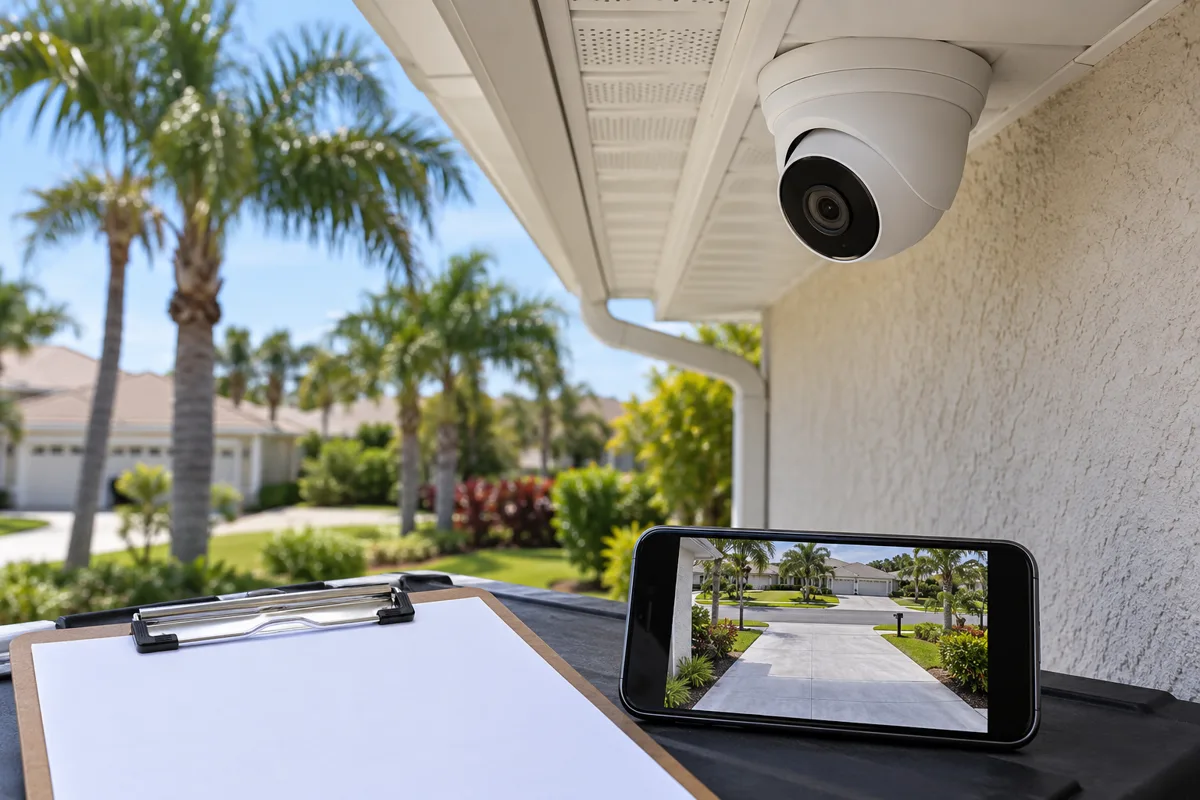
Comprueba el acceso desde el celular usando datos móviles, cuando sea seguro hacerlo, para distinguirlo de una conexión dentro del Wi-Fi de la casa. Verifica que puedas ver y reproducir lo necesario sin depender de una cuenta ajena.
El propietario debe conocer la cuenta principal, los métodos de recuperación y los usuarios autorizados. Utiliza contraseñas únicas y activa la verificación adicional disponible. No compartas una contraseña principal cuando el sistema permite invitar usuarios con permisos limitados.
8. Documenta los ajustes importantes
Guarda una lista con modelos, ubicaciones, nombre de cada canal, modo de grabación y método de exportación. Conserva las credenciales en un gestor de contraseñas, separadas de documentos que puedan circular entre personas. No pegues claves en capturas públicas ni en mensajes de consulta.
Incluye qué hacer si cambias el router o el proveedor de internet. Tener esa información facilita una revisión posterior y evita restablecer equipos innecesariamente. Anota también la ubicación física del grabador y su ventilación.
9. Comprueba la retención real con el paso de los días
Una estimación inicial no sustituye la observación. Después de varios días, comprueba cuál es el video más antiguo disponible. La actividad, el bitrate y el modo de grabación modifican el resultado. Puedes contrastarlo con la calculadora de almacenamiento CCTV para identificar diferencias importantes.
Repite una revisión básica periódicamente y después de cambios relevantes. La guía de mantenimiento de Axis destaca el valor de comprobar el sistema antes de descubrir un fallo al buscar un incidente.
Qué entregar al terminar una instalación
Una entrega útil incluye demostración de imagen, reproducción, exportación y control de cuentas, además del alcance acordado. Si algo no funciona, documenta el síntoma y el momento en que ocurre. Sobotzo puede revisar problemas de configuración y necesidades de upgrade en proyectos coordinados desde Homestead.
Preguntas frecuentes
¿Ver las cámaras en el teléfono confirma que están grabando?
No. La vista en vivo y la grabación son funciones distintas. Debes abrir Playback y comprobar un intervalo ya guardado.
¿Debo probar todos los canales?
Sí. Un canal puede tener un calendario, una tarjeta o una conexión diferente del resto. Revisa especialmente accesos y zonas prioritarias.
¿Cuándo conviene repetir estas pruebas?
Después de cambiar router, almacenamiento, firmware o configuración, y de forma periódica según el uso. Comprueba también el sistema tras una interrupción importante.
¿Qué hago si falta un clip?
Verifica hora, filtros, canal y modo de grabación antes de reiniciar o formatear. Si el archivo importa, evita acciones que puedan borrarlo y solicita orientación.