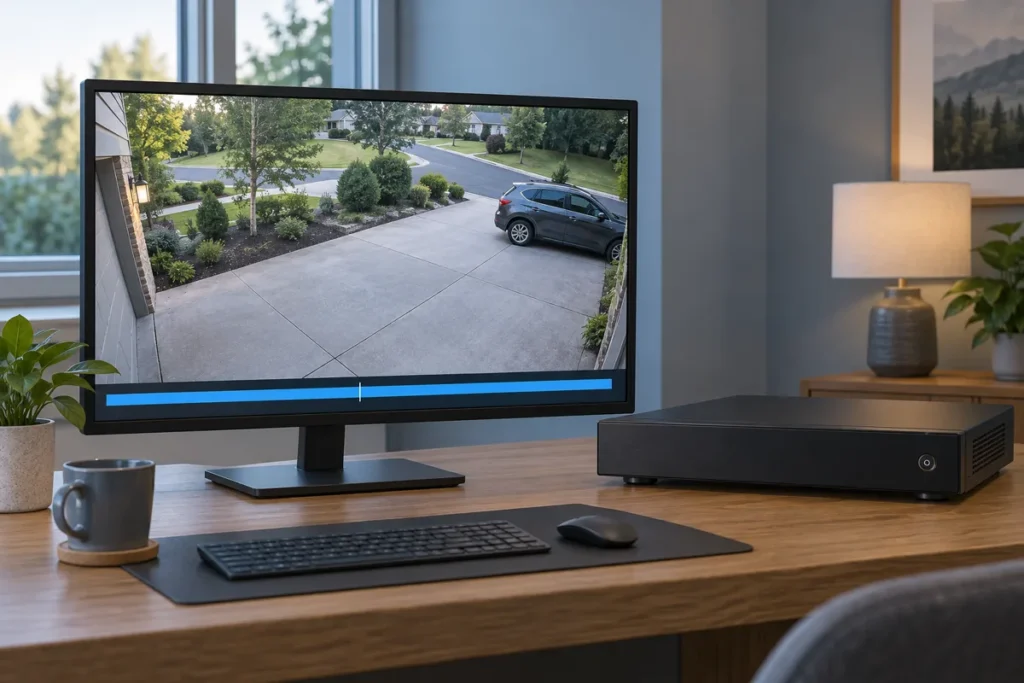
Una zona de privacidad oculta una parte de la imagen; una zona de detección define dónde debe analizarse la actividad para generar determinados eventos. No son intercambiables. Si quieres evitar que se vea una ventana vecina, excluirla de la detección normalmente no basta: necesitas corregir el encuadre o utilizar una máscara de privacidad compatible y verificar el resultado.
Esta diferencia es importante cuando instalas una cámara en un patio, driveway o entrada compartida. Puedes querer observar tu acceso sin conservar detalles de un espacio ajeno. También puedes querer ver la calle como contexto sin recibir un aviso por cada auto que pasa.
Qué hace una máscara de privacidad
La máscara cubre visualmente una región de la escena. Según el equipo, aparece como un bloque opaco o una forma definida dentro de la imagen. Debe comprobarse tanto en vivo como en grabaciones y archivos exportados, porque las funciones y los canales disponibles cambian por modelo.
El objetivo es retirar información visual que no necesitas captar. No es un filtro de notificaciones. Tampoco debes asumir que oculta el audio, que modifica archivos antiguos o que cubre automáticamente cualquier nueva posición de una cámara motorizada.
Qué hace una zona de detección
Una zona de detección limita dónde se analiza determinada actividad o dónde se excluye, según la interfaz. Puede servir para concentrar avisos en la puerta y evitar que el tráfico de la calle active eventos. Generalmente el resto de la imagen puede seguir siendo visible y quedar grabado.
Algunos equipos permiten zonas diferentes para personas y vehículos; otros aplican una zona general. Un NVR, una base o una aplicación pueden ofrecer controles distintos aun con la misma cámara. Confirma qué función estás editando antes de guardar.
Una comparación sencilla
| Lo que necesitas | Ajuste que conviene revisar |
|---|---|
| No mostrar una parte de la escena | Encuadre y máscara de privacidad |
| No recibir avisos por autos en la calle | Zona de detección y reglas de notificación |
| Conservar video continuo sin avisos constantes | Calendario de grabación y alertas por separado |
| Evitar captar una conversación | Audio y micrófono; una máscara visual no lo resuelve |
La documentación de la interfaz web de Reolink distingue los controles de Privacy Mask y los ajustes de detección. Es una referencia técnica para equipos compatibles, no una garantía de que todos los modelos tengan idénticos menús.
Empieza por la posición física
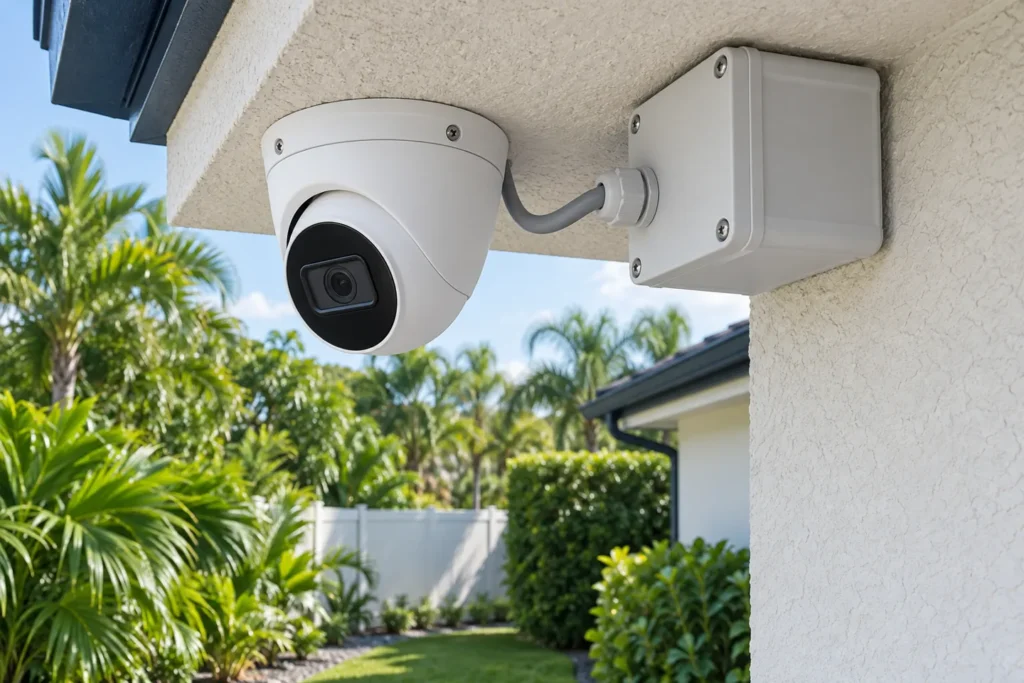
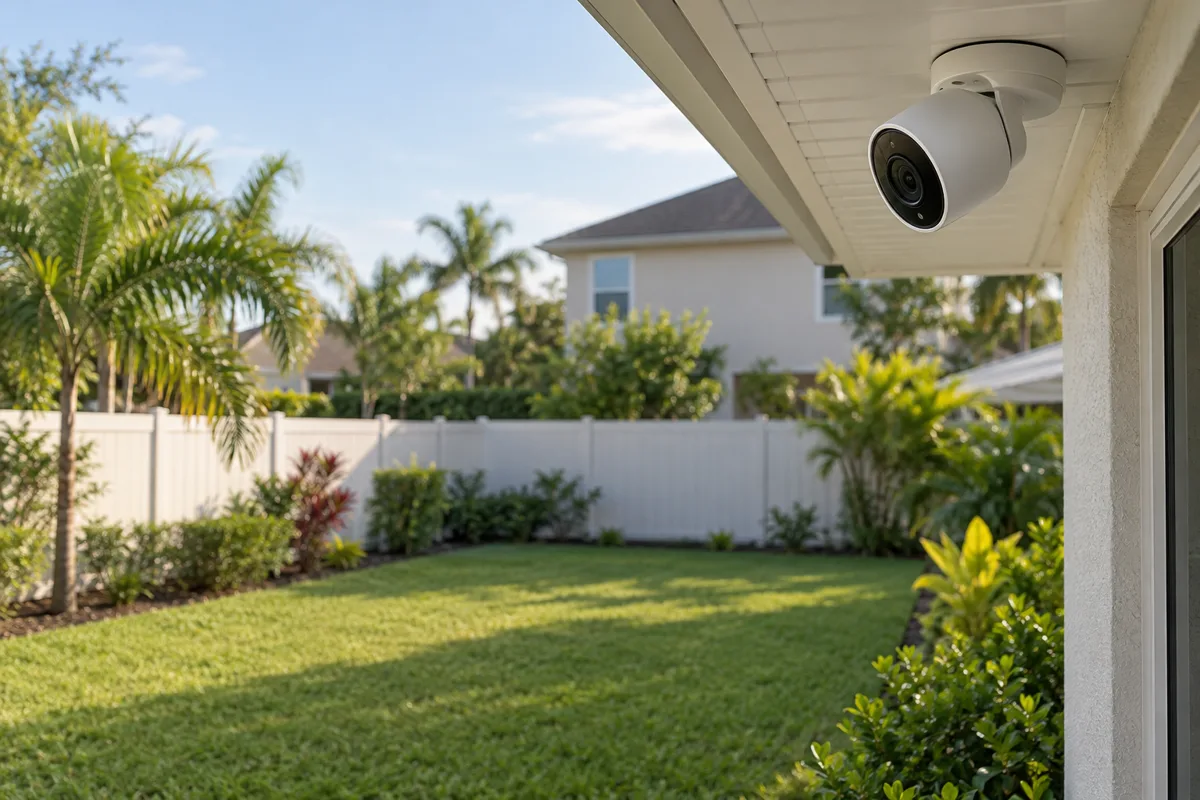
Antes de dibujar bloques, revisa si puedes orientar mejor la cámara. Un pequeño cambio de ángulo puede concentrar la vista en tu puerta o patio y retirar una ventana del fondo. Eso puede ser más útil que tapar una gran parte de la imagen después.
Evita montar una cámara solo porque desde ese punto se ve más superficie. Define lo que necesitas observar y comprueba el recorrido de las personas. Una vista demasiado amplia puede añadir detalles innecesarios y reducir el tamaño de los objetos que realmente te interesan.
El simulador de cámaras de seguridad puede ayudarte a explorar una distribución inicial. La comprobación presencial sigue siendo necesaria para evaluar alturas, ventanas, obstáculos y límites reales de la imagen.
Cómo configurar y comprobar una máscara
- Identifica el área concreta que no necesitas visualizar.
- Comprueba si un cambio de encuadre resuelve el problema sin perder cobertura útil.
- Abre el ajuste de privacidad del modelo y dibuja la máscara con un margen razonable.
- Guarda y comprueba la vista en vivo desde las aplicaciones que utilizas.
- Genera una grabación nueva y reproduce ese intervalo.
- Exporta un archivo de prueba y confirma que el área continúa oculta.
Si utilizas un stream secundario, una integración o acceso desde otro grabador, comprueba también esa salida. No des por hecho que lo que ves en una pantalla representa todas las formas de acceder al video.
Cámaras con movimiento o zoom
En equipos PTZ, la relación entre máscara, movimiento y zoom depende de las funciones disponibles. Una máscara estática puede no comportarse como esperas al mover la cámara. Revisa cada posición habitual y el manual, especialmente si hay presets o seguimiento automático.
Cuándo volver a revisar las zonas
Repite la prueba después de cambiar la orientación, resolución o disposición de imagen, de sustituir la cámara o de actualizar una configuración importante. Algunas funciones pueden reiniciarse o variar al modificar el modo de visualización. También debes revisar el área si se poda vegetación o cambia la iluminación.
No borres grabaciones anteriores suponiendo que la nueva máscara las ha modificado. Los cambios suelen afectar a video posterior, y su aplicación exacta depende del sistema. Si necesitas conservar un archivo importante, guarda una copia antes de realizar ajustes de almacenamiento.
Privacidad visual y requisitos legales
Una máscara es una herramienta técnica; no determina por sí sola si una instalación cumple todos los requisitos aplicables. La ubicación, el audio, el tipo de propiedad y las reglas de una asociación o negocio pueden requerir una revisión aparte. Evita interpretar un ajuste de la aplicación como autorización para captar cualquier espacio.
Para entender mejor el contexto local puedes consultar la guía existente sobre cámaras alrededor de una vivienda en Florida. Si hay una situación concreta con vecinos, áreas compartidas o audio, confirma los requisitos correspondientes antes de instalar.
Diseña la cobertura con un propósito
Una configuración útil combina un buen punto de montaje, encuadre, grabación y acceso del propietario. Sobotzo puede ayudarte a revisar el alcance de una instalación de cámaras en Homestead y Miami-Dade sin añadir vistas innecesarias a tu sistema.
Preguntas frecuentes
¿Excluir una zona de detección evita que quede grabada?
Normalmente no. Puede evitar ciertos eventos mientras la imagen sigue visible o grabándose. Comprueba una grabación exportada si necesitas verificar privacidad.
¿La máscara de privacidad apaga el micrófono?
No debes asumirlo. Revisa el audio por separado y confirma que esté desactivado cuando corresponda.
¿Una máscara cambia las grabaciones antiguas?
Habitualmente no. Verifica el comportamiento del fabricante y trata los archivos ya guardados como contenido independiente de los ajustes nuevos.
¿Puedo utilizar máscara y zona de detección a la vez?
Muchos equipos compatibles lo permiten. Configura cada función para su objetivo y prueba tanto los avisos como la imagen grabada.